iPhone her açılışta birkaç saniye Apple logosunu gösterir, sonra kilit ekranı gelir. Logo dakikalarca ekranda kalıyor ve telefon ileri gitmiyorsa iOS açılışı tamamlayamıyor demektir. Sorun yazılımdaysa telefonu silmeden düzeltme şansınız vardır; yeter ki adımları doğru sırayla uygulayın ve kurtarma modunda yanlış seçeneğe basmayın.
iPhone neden Apple logosunda takılır?
Logo, iPhone'un donanımı kontrol edip iOS'i yüklediği sırada ekranda kalır. Bu aşamada bir şey ters giderse telefon logoda bekler. En sık sebepler şunlar:
- Yarıda kalan güncelleme: Pil bittiği ya da bağlantı koptuğu için tamamlanamayan bir iOS güncellemesi sistemi açılamaz hâle getirebilir.
- Yedekten geri yükleme ya da aktarım: Apple'a göre iOS 13 ve sonrasında yedekten geri yükleme ya da eski telefondan aktarım sırasında logo ve ilerleme çubuğu bir saatten uzun süre ekranda kalabilir (Apple). Bu bir arıza değil, işlemin sürdüğünü gösterir.
- Dolmuş depolama: Hafızası tamamen dolan bir iPhone güncellemeden sonra açılışta zorlanabilir.
- Yıpranmış pil: Açılış sırasında telefon kısa süreliğine yüksek güç çeker. Zayıf pil bu yükü karşılayamazsa telefon kapanıp yeniden başlar.
- Donanım arızası: Düşme ya da sıvı temasından sonra anakartta veya depolama yongasında oluşan bir hasar telefonun açılışı bitirmesini engeller.
Ekranda tam olarak ne gördüğünüz, hangi adımdan başlamanız gerektiğini söyler:
| Ekranda ne görüyorsunuz? | Ne anlama gelir? | İlk adım |
|---|---|---|
| Apple logosu ve altında ilerleme çubuğu | Güncelleme, geri yükleme ya da aktarım sürüyor | Bekleyin; çubuk bir saattir hiç ilerlemediyse kurtarma modunu deneyin |
| Yalnızca Apple logosu, dakikalardır değişmiyor | iOS açılışı tamamlayamıyor | Zorla yeniden başlatın, düzelmezse kurtarma modu |
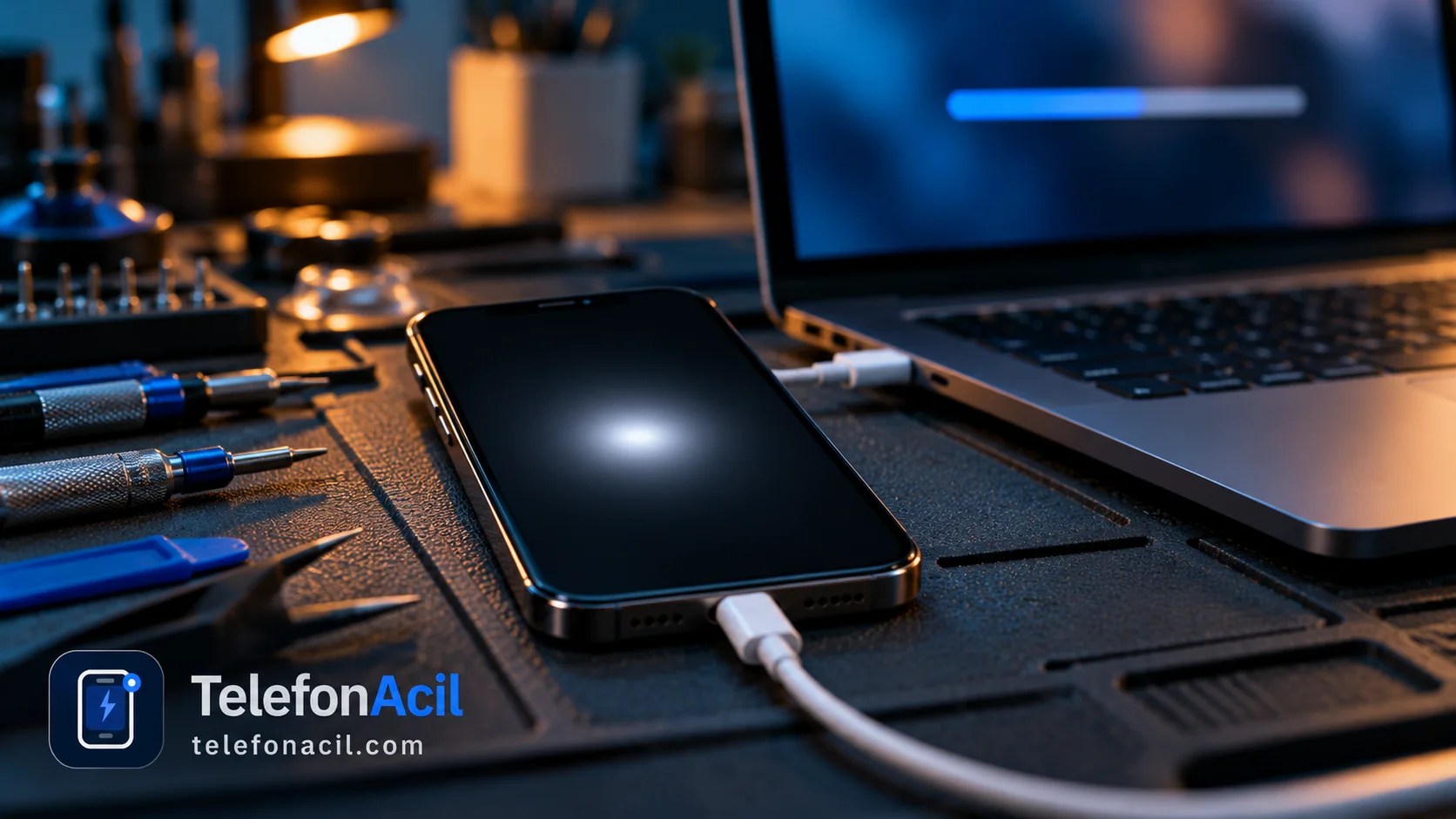
| Bilgisayar ve kablo resmi ("Bilgisayara bağlan" ekranı) | Telefon kendiliğinden kurtarma moduna geçmiş | Bilgisayara bağlayıp Güncelle'yi seçin |
Önce zorla yeniden başlatın
Zorla yeniden başlatma, telefonu donmuş hâlinden çıkarıp açılışı baştan başlatır ve verilere dokunmaz. Düğme kombinasyonu modele göre değişir (Apple):
- iPhone 8 ve sonrası (iPhone X, 11, 12, 13 ve sonraki tüm modeller, iPhone SE 2. ve 3. nesil dahil): Sesi aç düğmesine kısaca basıp bırakın, sesi kıs düğmesine kısaca basıp bırakın, ardından yan düğmeyi basılı tutun. Ekran önce kararır; Apple logosu yeniden görünene kadar düğmeyi bırakmayın. Apple'a göre bu 10 saniyeden uzun sürebilir.
- iPhone 7 ve 7 Plus: Yan düğme ile sesi kısma düğmesini Apple logosu görünene kadar birlikte basılı tutun.
- iPhone 6s ve öncesi, iPhone SE (1. nesil): Ana Ekran düğmesi ile yan ya da üst düğmeyi yaklaşık 10 saniye, Apple logosunu görene kadar birlikte basılı tutun.
iPhone X, 11 ya da 13'te farklı bir şey gerekir mi?
Hayır. iPhone X, 11, 12, 13 ve sonraki bütün modellerde hem zorla yeniden başlatma hem de kurtarma modu aynı düğme sırasıyla yapılır. Bu modeller arasındaki fark daha çok yaştan gelir. Apple'a göre iPhone 14 ve önceki modellerde pil, ideal koşullarda 500 tam şarj döngüsünün sonunda kapasitesinin %80'ini korumak üzere tasarlanmıştır (Apple). Birkaç yıllık bir iPhone X ya da 11'de logoda takılmanın arkasında yıpranmış pil olma ihtimali, yeni bir modele göre daha yüksektir. Telefon açılmadığı için pil sağlığını ayarlardan göremezsiniz; bunu ancak tespit gösterir.
Pil bitmek üzereyse telefon açılışı tamamlayamayabilir. Apple, açılmayan iPhone'u bir saat şarj edip yeniden denemeyi öneriyor. Telefonu orijinal ya da sağlam bir kablo ve adaptörle şarja takın, bir saat sonra zorla yeniden başlatmayı tekrarlayın.
Kurtarma modunda Güncelle ile Geri Yükle arasındaki fark
Zorla yeniden başlatma işe yaramadıysa sıradaki adım iOS'i bilgisayardan yeniden kurmaktır. Bunun için iPhone'u kurtarma moduna almanız gerekir. Bu modda bilgisayar iki seçenek gösterir; telefondaki verilerin silinip silinmeyeceği hangisini seçtiğinize bağlıdır.
Bilgisayarı hazırlayın
- Mac: Mac'in güncel olduğundan emin olun. macOS Catalina 10.15 ve sonrasında Finder'ı, macOS Mojave 10.14 ve öncesinde iTunes'u açın.
- Windows: Apple Aygıtları uygulamasının ya da iTunes'un en son sürümünü kullanın. Uygulama Microsoft Store'dan indirilir.
Evde bilgisayar yoksa bir yakınınızınkini ödünç alabilirsiniz; bilgisayarın iOS'i indirebilmesi için internete bağlı olması yeterlidir.
iPhone'u kurtarma moduna alın
Telefonu USB kablosuyla bilgisayara bağlayın ve bağlı tutun. Ardından modelinize göre (Apple):
- iPhone 8 ve sonrası, iPhone SE 2. nesil ve sonrası: Sesi Aç düğmesine kısaca basın, Sesi Kıs düğmesine kısaca basın, sonra "Bilgisayara bağlan" ekranını görene kadar yan düğmeyi basılı tutun. Apple logosu göründüğünde düğmeyi bırakmayın; bilgisayar ve kablo resmi çıkana kadar basılı tutmaya devam edin.
- iPhone 7 ve 7 Plus: Üst ya da yan düğme ile Sesi Kıs düğmesini aynı anda, "Bilgisayara bağlan" ekranı görünene kadar basılı tutun.
- iPhone 6s ve öncesi, iPhone SE (1. nesil): Ana Ekran düğmesi ile üst ya da yan düğmeyi aynı anda, aynı ekran görünene kadar basılı tutun.
Güncelle'yi seçin
Bilgisayarda Güncelle ya da Geri Yükle sorusu çıktığında Güncelle'yi seçin. Apple'a göre Güncelle, aygıtı iOS'in en son sürümüne günceller; Geri Yükle'yi seçerseniz iPhone silinir (Apple). Apple yalnızca Geri Yükle için silme uyarısı veriyor ve aygıtı henüz güncellemediyseniz önce güncellemeyi denemenizi öneriyor. Güncelle'nin verileri koruyacağına dair açık bir söz ise sayfada yok; yedeğiniz yoksa bunu da hesaba katın. Bilgisayar iOS'i indirirken bekleyin. İndirme 15 dakikadan uzun sürerse telefon kurtarma ekranından çıkabilir; bu durumda indirmenin bitmesini bekleyin ve telefonu yeniden kurtarma moduna alın.
| Seçenek | Verilere ne olur? | Ne zaman seçilir? | Risk |
|---|---|---|---|
| Güncelle | iOS en son sürüme güncellenir; Apple bu seçenek için silme uyarısı vermez | Her zaman ilk deneme olarak | Sorun donanımdaysa işe yaramaz, telefon yine logoda kalır |
| Geri Yükle | iOS yeniden yüklenir, telefondaki tüm veriler silinir | Güncelle başarısız olduysa ve verileriniz yedekteyse | Yedekte olmayan fotoğraf, mesaj ve dosyalar geri gelmez |
| İkisini de seçmeyip servise getirmek | Veriler telefonda olduğu gibi kalır | Güncelle işe yaramadıysa ve yedeğiniz yoksa | Donanım tespiti gerekir; sonuç arızanın türüne bağlıdır |
Geri Yükle'yi seçtiyseniz işlem bitince iPhone'da Merhaba ekranı görünür. Apple, bu aşamada telefonun bilgisayarla bağlantısını kesip kuruluma geçmeyi öneriyor (Apple). Kurulum sırasında iCloud ya da bilgisayar yedeğinizden geri yüklemeyi seçebilirsiniz; Apple Hesabı bilgilerinizi önceden hazır edin.
Yedeğiniz yoksa ne yapmalı?
Telefonda yedeği olmayan fotoğraflar varsa Geri Yükle son seçenektir, ilk değil. Şu sırayla ilerleyin:
- Güncelle'yi bir kez daha deneyin. Bu kez başka bir kablo, bilgisayarın başka bir USB girişi ya da mümkünse başka bir bilgisayar kullanın. Yarıda kalan bir indirme ilk denemenin başarısız olmasına yol açabilir.
- Bulutta neyin olduğuna bakın. iCloud Fotoğraflar açıksa fotoğraflarınızın büyük kısmı zaten iCloud'dadır. Bilgisayardan iCloud hesabınıza girip fotoğraflarınızın orada olup olmadığına bakın. Başka bir Apple aygıtınız varsa iCloud ayarlarının depolama bölümünden bu iPhone'un son yedeğinin tarihini görebilirsiniz. WhatsApp'ın kendi sohbet yedeği varsa onun tarihini de hatırlamaya çalışın.
- Geri Yükle'ye basmadan önce karar verin. Bulutta ihtiyacınız olan her şey varsa Geri Yükle'yi seçebilir, telefonu kurduktan sonra yedeği geri yükleyebilirsiniz. Eksik bir şey varsa telefonu silmeden servise getirin.
Servis, telefonu açmayı engelleyen parçayı bulmaya çalışır. Açılmayan telefondan veriye hangi durumlarda ulaşılabildiğini açılmayan telefondan veri kurtarma yazımızda ayrıntılı anlattık.
Ne zaman donanım arızasıdır?
Aşağıdaki durumlardan biri varsa sorunu evde çözme ihtimaliniz düşüktür:
- Kurtarma modunda Güncelle de Geri Yükle de tamamlanmıyor ya da bilgisayar hata kodu veriyor. Apple da kurtarma moduyla güncelleme ya da geri yükleme yapılamıyorsa servis gerekebileceğini söylüyor.
- Bir düğme çalışmadığı ya da takılı kaldığı için kurtarma moduna giremiyorsunuz.
- Logo sorunu düşme ya da ıslanmadan sonra başladı. Bu durumda yazılımı yeniden kurmak sorunu çözmeyebilir; önce donanımın kontrol edilmesi gerekir.
- Geri Yükle başarıyla bittiği hâlde telefon yine logoda kalıyor.
- Telefon yalnızca şarja takılıyken açılıyor, kabloyu çıkarınca kapanıyor. Bu daha çok pil kaynaklıdır; aniden kapanan telefonlarda neye bakıldığını telefon kendi kendine kapanıp açılıyor yazımızda anlattık.
Bu belirtilerde arıza tespiti pil, şarj devresi, depolama yongası ve anakart üzerinden ilerler. Anakart gibi karmaşık tamirler 1–3 gün sürebilir. Telefonu getirirken bilgisayarın verdiği hata kodunu ve sorunun ne zaman başladığını not edin; tespiti hızlandırır. Donma ve yeniden başlama sorunlarının genel tablosu en sık görülen telefon arızaları rehberimizin yedinci bölümünde, modelinize göre tamir fiyatları ise iPhone tamiri sayfamızda.
Logoda takılmayı önlemek için
Logo sorunlarının bir kısmı yarıda kalan bir güncelleme ya da geri yüklemeyle başlar. Birkaç alışkanlık bu riski azaltır:
- Güncellemeden önce yedek alın. Apple da kablosuz güncellemeden önce aygıtı iCloud'a ya da bilgisayara yedeklemeyi öneriyor (Apple). İşler ters giderse Geri Yükle'yi gönül rahatlığıyla seçebilirsiniz.
- Güncellemeyi şarjda ve Wi-Fi'de yapın. Apple, kablosuz güncelleme sırasında aygıtın bir güç kaynağına takılı ve Wi-Fi'ye bağlı olmasını istiyor; amaç güncelleme sürerken pilin bitmesini önlemek.
- Yer açılmasına izin verin. Güncelleme daha fazla alana ihtiyaç duyarsa iPhone bazı uygulamaları geçici olarak kaldırmayı önerebilir; Apple'a göre bu uygulamalar yükleme bitince otomatik olarak geri gelir.
- VPN'i kapatın. Apple'a göre VPN ya da proxy bağlantıları aygıtın güncelleme sunucularına bağlanmasını engelleyebilir.
- İlerleme çubuğu yavaş diye işlemi kesmeyin. Apple'a göre çubuk yavaş hareket edebilir ya da duruyor gibi görünebilir; süre dosya sayısına ve yapılan işleme göre değişir (Apple). Bilgisayardan güncellerken kabloyu çekmek ise işlemi yarıda bırakır.
- Depolamayı ağzına kadar doldurmayın. Hafızada her zaman bir miktar boş alan bırakmak, güncellemelerin ve açılışın sorunsuz tamamlanmasına yardım eder.
Sıkça Sorulan Sorular
Apple logosu yanıp sönüyorsa ne demek?
Logo birkaç saniye görünüp kayboluyor ve tekrar geliyorsa telefon açılışı bitiremeden kendini yeniden başlatıyordur. Kurtarma modunda Güncelle de bu döngüyü durdurmuyorsa sebebi donanımda aramak gerekir; yıpranmış pil ve anakart arızası bu belirtinin olası kaynakları arasındadır.
Güncelleme sırasında takıldıysa ne yapmalıyım?
Apple'a göre güncelleme takılmış gibi görünüyorsa bir düğmeye basmak işe yarayabilir: ekranda "Güncelleniyor" yazısı çıkıyorsa işlem sürüyordur, beklemeye devam edin. Güncelleme hiç bitmiyorsa zorla yeniden başlatın; logo ve ilerleme çubuğu yine ekranda kalırsa servis gerekebilir.
Bilgisayar telefonu görmüyorsa ne yapmalıyım?
Kabloyu önce bilgisayara, sonra telefona takın. Mac'te aksesuarın bağlanmasına izin vermeniz, Windows'ta Apple Aygıtları uygulamasında aygıta güvenmeniz istenebilir; bunları onaylayın. Düğmeler yanıt vermiyor ve telefonda bilgisayar ile kablo resmi hiç görünmüyorsa Apple'a göre servis gerekebilir.
Servis telefondaki verileri kurtarabilir mi?
Sorunun kaynağına bağlıdır. Arıza pilde ya da bir bağlantıdaysa onarımdan sonra telefon verilerle birlikte açılabilir; anakart arızasında iş uzar ve sonuç her zaman garanti edilemez.
Cihazınızı Kemerburgaz'daki servisimizde inceleyelim
Arıza tespiti ücretsiz; fiyatı onaylamadan işlem yapmıyoruz. Göktürk, Eyüpsultan ve Sarıyer'e yakınız.
- Mimar Sinan Mahallesi, Bahçeköy Caddesi, No 24/A Eyüpsultan İstanbul
- Pzt-Cmt: 09:00 - 21:00 (Pazar kapalı)
Tamir fiyat listesiGöktürk telefon tamiriEyüpsultan telefon tamiri
Yazar
Fuat Keskin, Telefon Acil Kurucusu
Fuat Keskin, 2015'te Kemerburgaz'da Telefon Acil'i kurdu ve o günden beri telefon tamiri yapıyor. iPhone ekran ve batarya değişimi, su hasarı ve anakart onarımı üzerine çalışıyor. Blogdaki yazılar, serviste her gün karşılaştığı arızalardan yola çıkıyor.
Telefon Acil hakkında