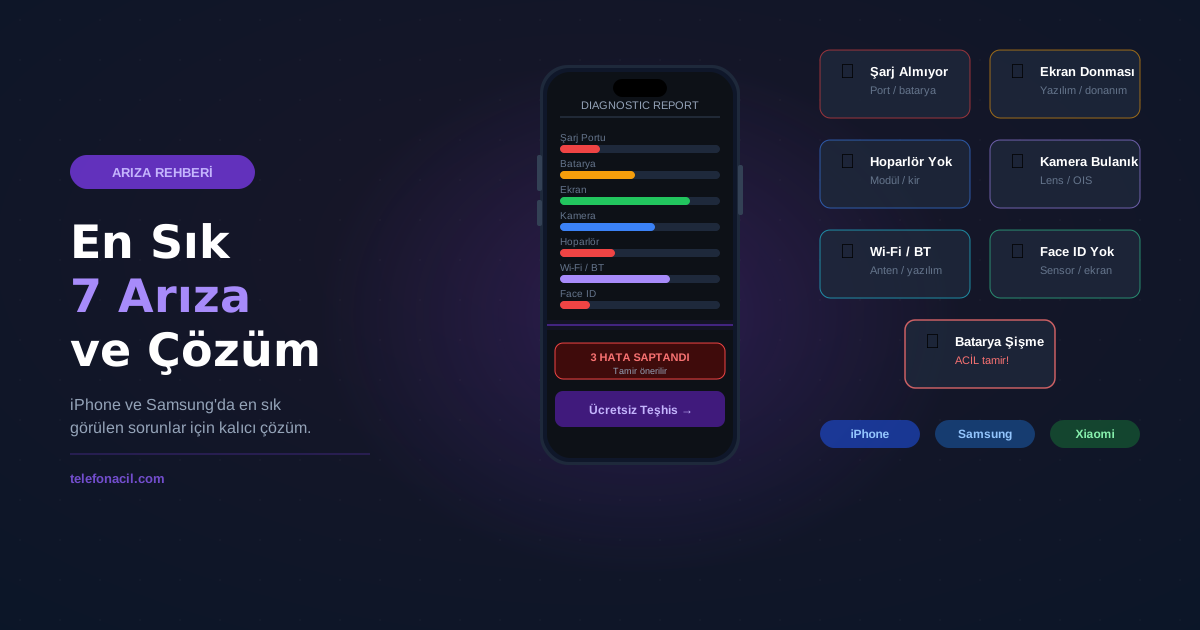
Dünya genelinde en çok satan iki akıllı telefon markası olan Apple iPhone ve Samsung Galaxy, yüksek kaliteli cihazlardır; ancak her elektronik ürün gibi bunlar da zamanla belirli arızalarla karşılaşır. Yıllar içinde binlerce cihaza baktığımız servis deneyimimize dayanarak en sık karşılaştığımız 7 arızayı ve bunların kalıcı çözümlerini derledik.
Bu yazıyı okuduktan sonra hangi arızalar için evde basit bir çözüm deneyebileceğinizi, hangilerinin mutlaka profesyonel müdahale gerektirdiğini anlayacaksınız.
Arıza 1: Şarj Almama veya Yavaş Şarj
Belirtiler
Telefonu şarj cihazına takıyorsunuz ama şarj başlamıyor, çok yavaş doluyor ya da şarj göstergesi aralıklı yanıp sönüyor. Bu durum hem iPhone hem de Samsung'da son derece yaygındır.
Olası Nedenler
- Kirli şarj portu: En yaygın nedendir. Port içine biriken toz ve kir temas sorununa yol açar.
- Yıpranmış kablo veya adaptör: Özellikle ucuz ya da non-MFi kablolar hızla bozulur.
- Şarj portu hasarı: Mekanik aşınma veya sıvı hasarı portun metal pinlerini bozabilir.
- Batarya sorunu: Kapasite düşmüş veya şişmeye başlamış bir batarya yavaş şarjla kendini belli eder.
- Yazılım hatası: Nadir de olsa sistem yazılımı şarj yönetimini bozabilir.
Çözüm
Önce şarj portunu kuru bir diş fırçası veya plastik kürdan ile nazikçe temizleyin. Farklı bir kablo ve adaptör deneyin. Sorun devam ediyorsa servisimizde ücretsiz teşhiz yapılabilir. Şarj portu tamiri genellikle 45 dakikada tamamlanmaktadır. Batarya kaynaklı şarj sorunları için batarya değişimi gerekebilir.
Arıza 2: Ekran Donması ve Dokunmatik Tepki Vermeme
Belirtiler
Ekran bir konumda takılı kalıyor, dokunuşlara tepki vermiyor ya da yanlış yerlere tepki gösteriyor. Bazen tüm sistem donuyor ve yalnızca yeniden başlatmayla düzeliyor.
Olası Nedenler
- Yazılım sorunu: Güncelleme hatası veya belirli bir uygulamanın çakışması
- Düşük depolama alanı: %5'in altında kalan depolama iOS ve Android'de ciddi yavaşlamalara yol açar
- Donanım hasarı: Düşme sonucu digitalizerin bağlantısı gevşeyebilir
- Ekran kalitesi sorunu: Muadil ekran takılmışsa tepki hassasiyeti düşük olabilir
Çözüm
İlk adım olarak zorla yeniden başlatmayı deneyin (iPhone: Ses açma → Ses kısma → Güç tuşunu basılı tut / Samsung: Güç + Ses kısma 10 saniye). Depolama alanını kontrol edin; %90 doluysa yer açın. Sorun devam ediyorsa ekran bağlantısı servisimizde kontrol edilmelidir. Eğer düşme sonrasında oluştuysa ekran tamiri gerekebilir.
Arıza 3: Hoparlör veya Mikrofon Çalışmaması
Belirtiler
Telefon görüşmelerinde karşı taraf sizi duyamıyor ya da siz karşı tarafı duyamıyorsunuz. Müzik veya video sesi gelmiyor ya da boğuk, kısık geliyor.
Olası Nedenler
- Hoparlör/mikrofon deliğinin kiri: Zamanla biriken toz, kir ve kozmetik ürünler bu delikleri tıkayabilir.
- Su hasarı: Su giren hoparlör modülü önce boğuk ses verir, ardından tamamen susabilir.
- Bağlantı sorunu: Düşme sonucu hoparlör ribbon kablosu yerinden çıkmış olabilir.
- Yazılım ayarı: Yanlış ses yönlendirmesi veya Bluetooth bağlantısı bazen hoparlörü devre dışı bırakır.
Çözüm
Hoparlör deliğini yumuşak kıllı bir fırçayla nazikçe temizleyin. Bluetooth cihazlarının bağlı olmadığını kontrol edin. Ses ayarlarını sıfırlayın. Sorun devam ediyorsa hoparlör değişimi servisimizde yaklaşık 45 dakikada ve uygun fiyata yapılmaktadır.
Arıza 4: Kamera Odaklanmıyor veya Bulanık Çekiyor
Belirtiler
Fotoğraflar netlenemeden bulanık çıkıyor, kamera uygulaması açılırken donuyor ya da siyah ekran gösteriyor. Zoom yaparken kalite aşırı düşüyor.
Olası Nedenler
- Lens kirliliği: Kamera lensi üzerindeki yağ ve parmak izi izleri çözünürlüğü ciddi ölçüde düşürür.
- OIS arızası: Optik Görüntü Sabitleme (OIS) sistemi mekanik arıza yaşayabilir; bu durumda sallanma hissiyle birlikte bulanık fotoğraflar elde edilir.
- Kamera modülü hasarı: Düşme sonucu modül yerinden oynayabilir veya lens camı çatlayabilir.
- Yazılım/firmware sorunu: Güncelleme sonrası kamera yönetim yazılımında sorun çıkabilir.
Çözüm
Lensi mikrofiber bezle nazikçe silin. Uygulamayı kapatıp yeniden açın. Cihazı yeniden başlatın. Sorun devam ediyorsa kamera modülü arızası olabilir; bu durumda değişim gerekir. Modül değişimi ortalama 1–2 saatte gerçekleştirilmektedir.
Arıza 5: Wi-Fi veya Bluetooth Bağlantı Sorunları
Belirtiler
Wi-Fi ağları görünmüyor, bağlanıldıktan kısa süre sonra düşüyor ya da Bluetooth cihazları eşleştirilemiyor. Bazen yalnızca belirli ağlarda sorun yaşanabilir.
Olası Nedenler
- Yazılım hatası: Güncel olmayan iOS/Android veya ağ yapılandırma bozulması
- Wi-Fi/Bluetooth anteni hasarı: Özellikle su hasarı yaşamış cihazlarda anten bağlantıları bozulabilir.
- Arka cam değişimi sonrası: Bazı cihazlarda anten arka kapa entegre edilmiştir; kalitesiz değişim anten sorununa yol açar.
Çözüm
Önce Ağ Ayarlarını sıfırlayın (iOS: Ayarlar → Genel → Aktar veya iPhone'u Sıfırla → Ağ Ayarlarını Sıfırla). VPN uygulamalarını geçici olarak kapatın. Sorun devam ediyorsa anten bağlantısı veya anakart düzeyinde bir sorun olabilir; servis müdahalesi gerekir. Su hasarı sonrası anten sorunu yaşıyorsanız su hasarı rehberimize göz atın.
Arıza 6: Face ID / Parmak İzi Okuyucu Çalışmaması
Belirtiler
Face ID her seferinde başarısız oluyor ve şifre istiyor. Touch ID parmak izini tanımıyor. Cihaz kilit ekranına takılı kalıyor.
Olası Nedenler
- Kötü kalitede ekran değişimi: Face ID için kritik olan TrueDepth kamera sistemi, düşük kaliteli ekran değişiminde kalibre edilmezse çalışmayı durdurabilir.
- Yüz değişimi / maske: Bu yazılım düzeyinde çözülmüştür ancak tuhaf açılar tanımayı güçleştirebilir.
- Sensor bağlantı hasarı: Düşme veya su hasarı, Face ID sensör ribbon kablosunu etkileyebilir.
- Touch ID: Home tuşu hasarı: Orijinal Touch ID sensörünün kabloya bağlantısı kopmuş olabilir.
Çözüm
Face ID verilerini silip yeniden kaydedin (Ayarlar → Face ID ve Şifre). Gözlük veya maske varsa "Gözlükle Alternatif Görünüm" seçeneğini etkinleştirin. Donanım kaynaklı bir sorunsa Face ID sistemi yetkili veya profesyonel serviste kalibrasyonla düzeltilebilir. Önemli not: Face ID sorununu önlemek için her zaman orijinal veya OEM kalitesinde ekran değiştirin. Orijinal vs muadil parça yazımızda bu konuyu detaylı anlattık.
Arıza 7: Batarya Çok Hızlı Bitiyor veya Şişiyor
Belirtiler
Telefon gün içinde birden fazla şarj gerektiriyor, arka kapak kabarık görünüyor, telefon masada durduğunda dengesiz sallanıyor ya da ekran yerinden ayrılıyor gibi görünüyor.
Olası Nedenler
Bu arıza için ayrıntılı bir rehber hazırladık: Telefon Bataryası Ne Zaman Değiştirilmeli? yazımızı incelemenizi öneririz. Kısaca: lityum iyon bataryalar kimyasal bozunmayla zamanla kapasite kaybeder ve gaz oluşumu nedeniyle şişer.
Çözüm
Şişen batarya acil durumdur. Telefonu hemen şarj etmeyi bırakın ve bir servise getirin. Kapasite kaybı yaşıyorsanız batarya değişimi hem performansı hem de pil ömrünü orijinal seviyeye getirir. Servisimizde 30 dakikada batarya değişimi yapılmakta ve 3–6 ay garanti sunulmaktadır.
Hangi Arızalarda Evde Müdahale Mümkün?
| Arıza | Evde Deneyebilirsiniz | Profesyonel Müdahale |
|---|---|---|
| Şarj almama | Port temizleme, kablo değiştirme | Port veya batarya tamiri |
| Ekran donması | Yeniden başlatma, alan açma | Ekran/bağlantı tamiri |
| Hoparlör sorunu | Temizlik, yazılım sıfırlama | Hoparlör değişimi |
| Kamera bulanıklığı | Lens silme, uygulama sıfırlama | Modül değişimi |
| Wi-Fi/BT sorunu | Ağ ayarları sıfırlama | Anten onarımı |
| Face ID sorunu | Yeniden kayıt | Kalibrasyon/sensor tamiri |
| Batarya şişmesi | — | ACİL: Batarya değişimi |
Sonuç: Küçük Sorunlar Büyümeden Çözün
iPhone ve Samsung'da karşılaşılan arızaların büyük çoğunluğu erken teşhis ve doğru müdahaleyle kısa sürede çözüme kavuşturulabilir. Ancak küçük bir şarj portu sorununun ertelenmesi zamanla daha kapsamlı ve maliyetli bir anakart arızasına dönüşebilir.
Telefon Acil olarak İstanbul'da tüm bu arızalar için aynı gün teşhis ve tamir hizmeti sunuyoruz. Ücretsiz teşhis için bizi arayabilir ya da WhatsApp üzerinden iletişime geçebilirsiniz. Ayrıca ekran tamiri, batarya değişimi, su hasarı tamiri ve orijinal parça seçimi hakkındaki rehber yazılarımızı da incelemenizi öneririz.